文章目录[隐藏]
CUDA10.2+cudnn8.0安装记录
目录
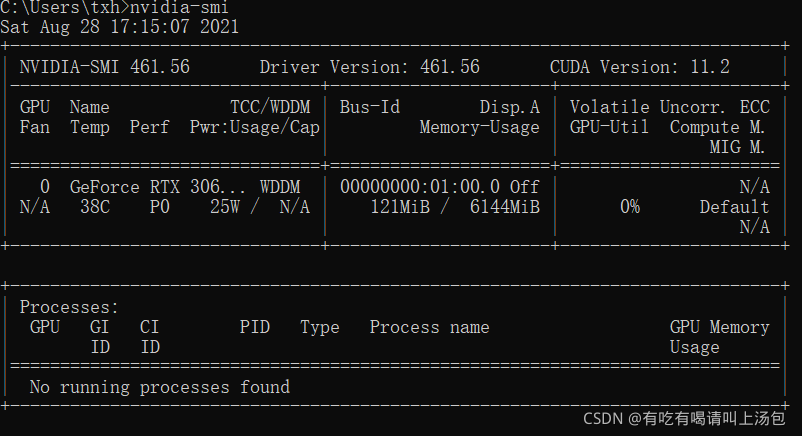
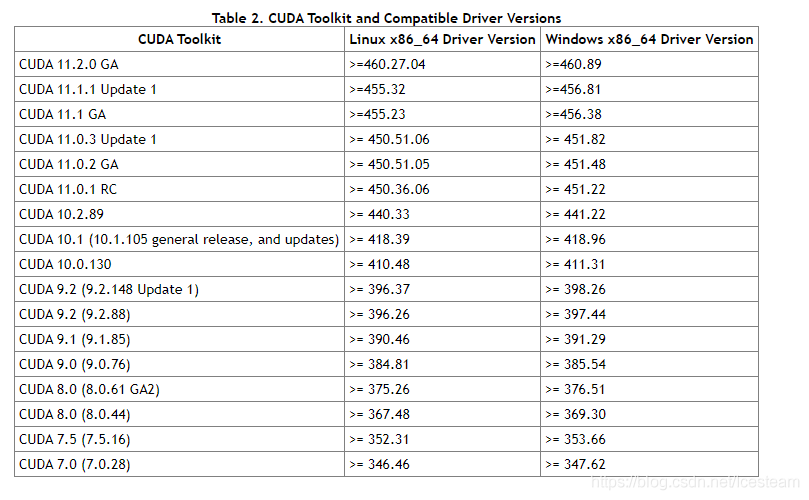
1、查看自己显卡支持的DUDA版本
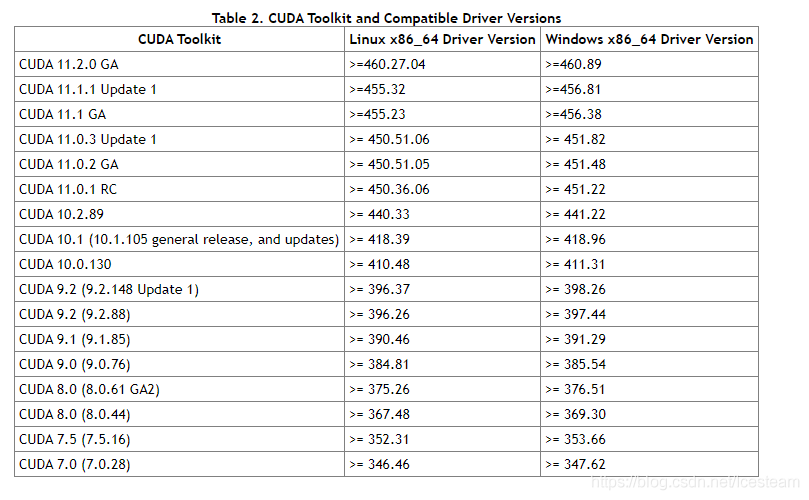
桌面直接右键,进入 NVIDIA控制面板。 帮助--系统信息--显示,就能看到自己显卡驱动版本。这里我的显卡驱动对应的装CUDA 10.2就很合适。
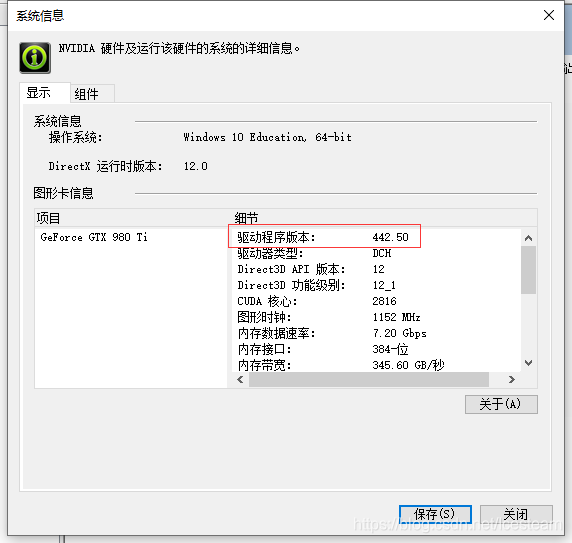
2、进入NVIDIA的CUDA下载页面
直接下载,安装即可。官网:https://developer.nvidia.com/cuda-toolkit
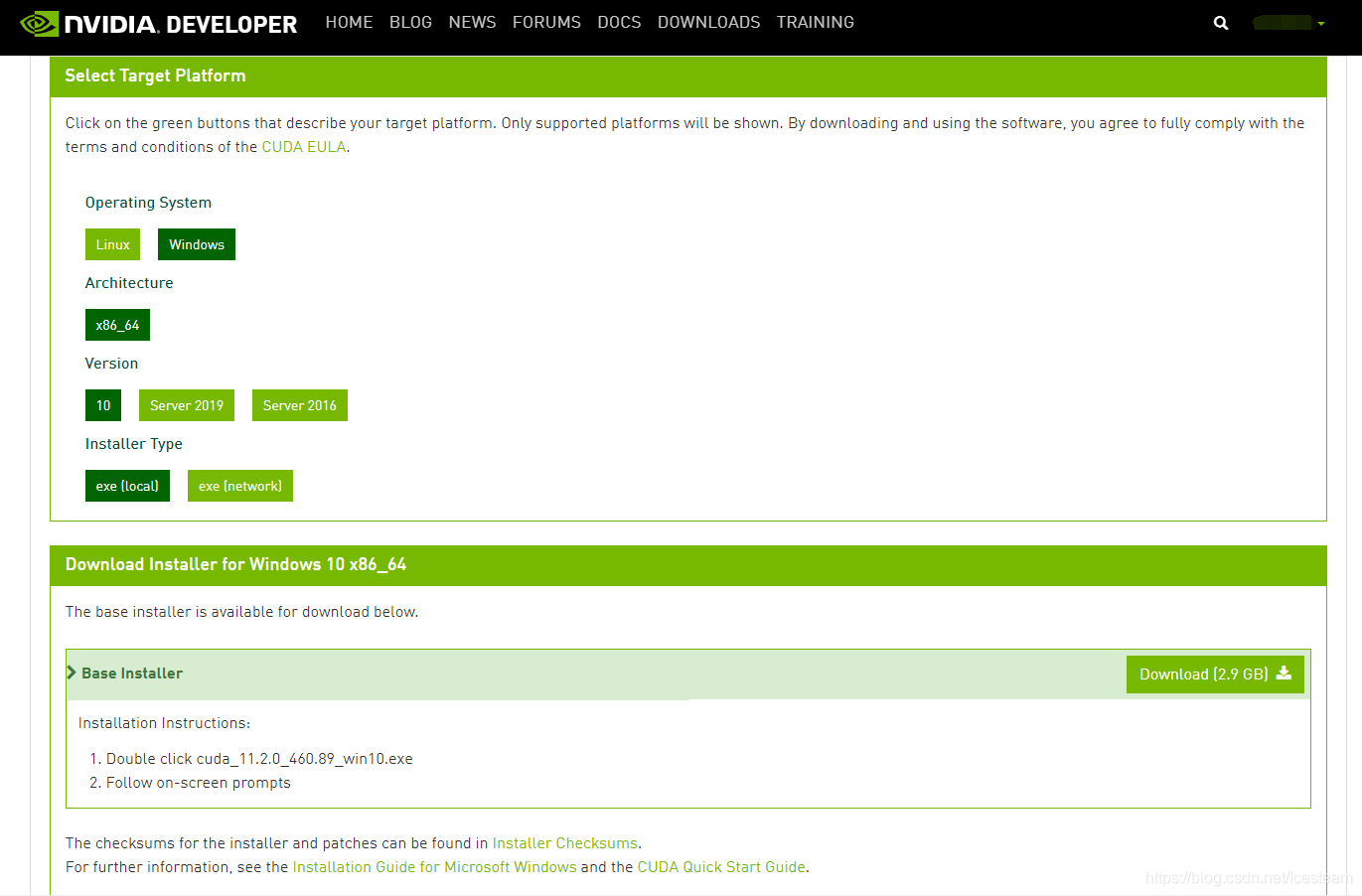
3、环境变量的设置
CUDA安装完成后会默认添加2个环境变量如下图

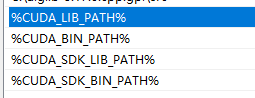
还有很多需要自己添加,如下图。(新建5个系统变量、在Path中添加4个用户变量)
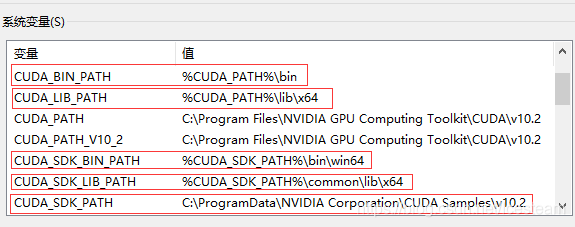
%CUDA_SDK_BIN_PATH%
%CUDA_SDK_LIB_PATH%
%CUDA_LIB_PATH%
%CUDA_BIN_PATH%
如下图
4、CUDA安装成功验证
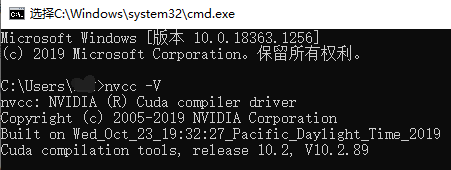
方法1:
在CMD中直接输入 "nvcc - V",返回版本号即说明安装成功。
方法2:
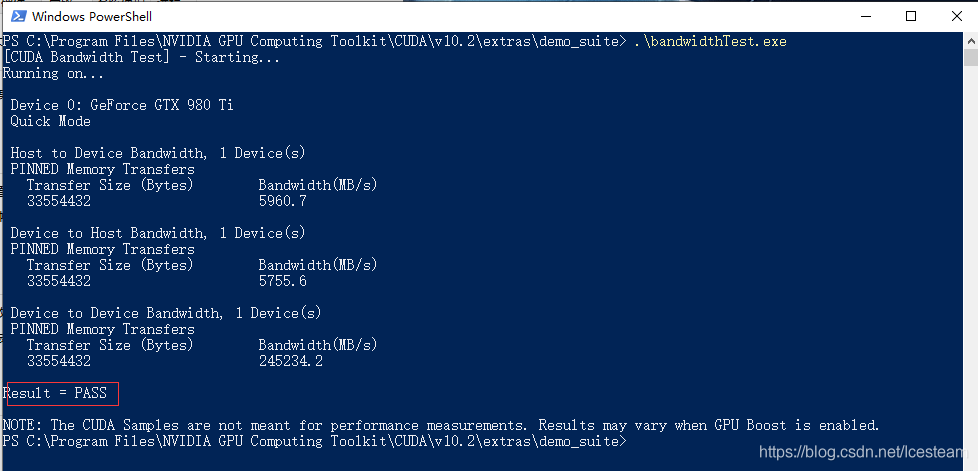
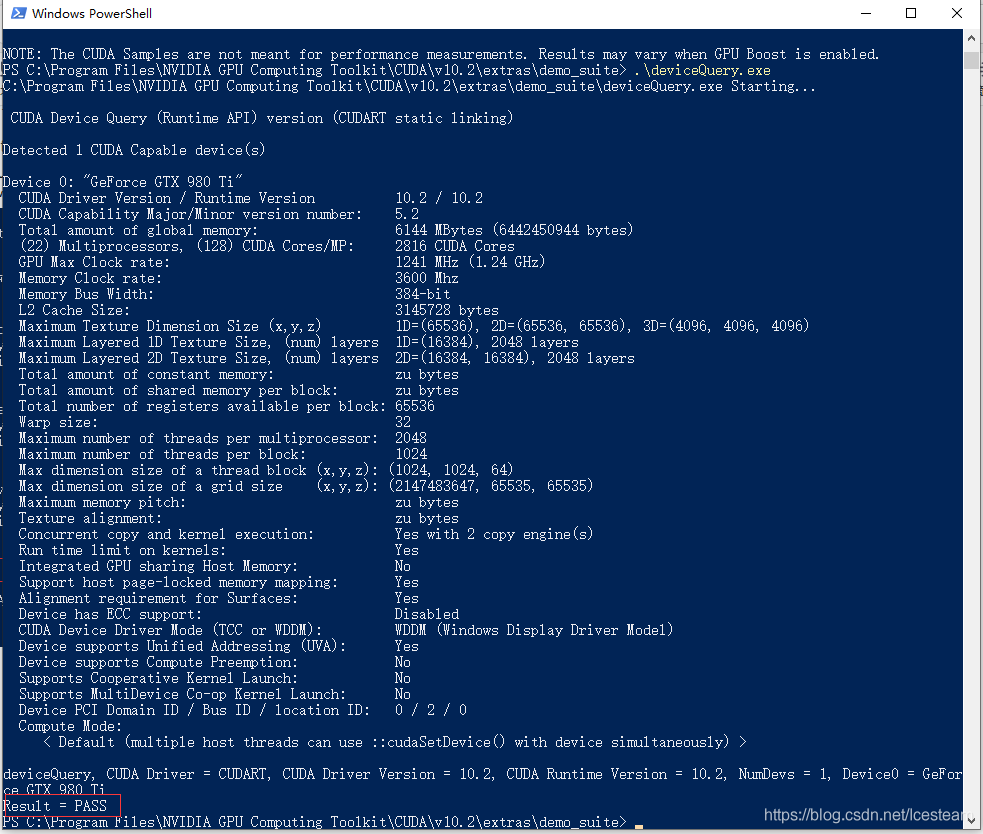
在CUDA目录"C:\Program Files\NVIDIA GPU Computing Toolkit\CUDA\v10.2\extras\demo_suite"中直接Shift+右键,打开Powershell
输入" .\bandwidthTest.exe",验证PASS,确认安装成功。也可再输入".\deviceQuery.exe",一样验证通过,完全确定已经安装完毕CUDA。
5、cudnn的下载安装
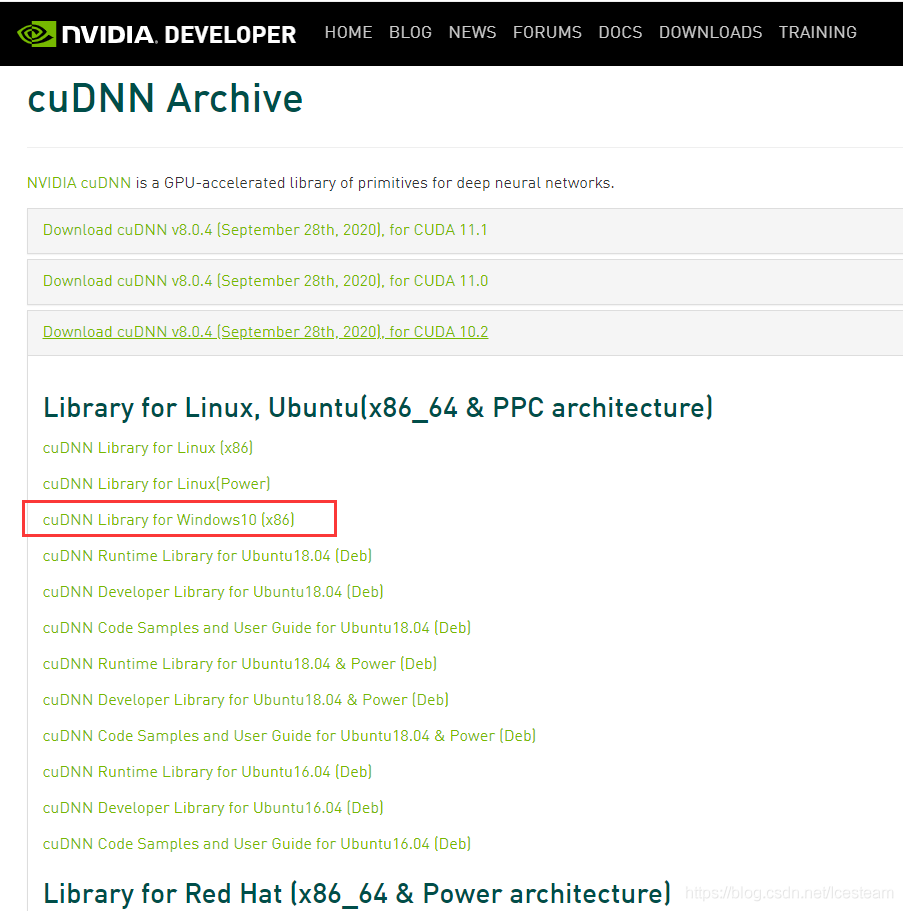
官网:https://developer.nvidia.com/rdp/cudnn-archive 进去要先登录,选一堆用途才能下载,挺烦,不过下面就很顺利。
这里直接选择Win10的,下载会根据你系统自动匹配版本,(x86)并不意味这下载的是32位的。
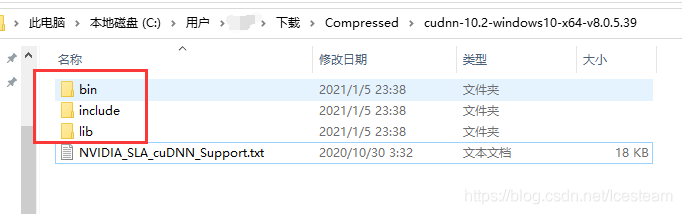
下载完成后,解压,把3个文件夹放到CUDA对应的文件夹中即可。
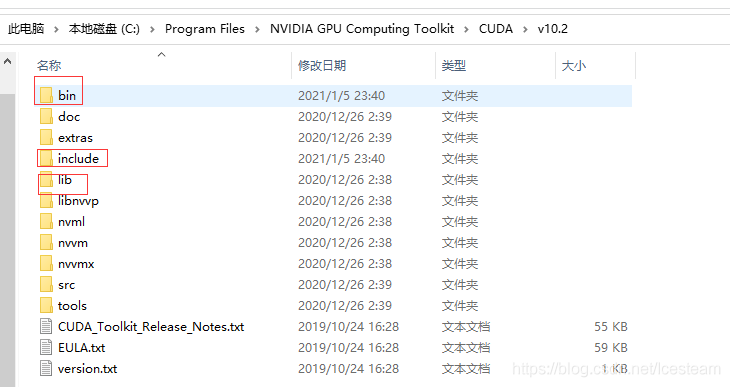
将这cudnn的这三个文件夹复制放到CUDA目录中即可。
后续如果需要用tensorflow,用如下的github链接自取即可。
https://github.com/fo40225/tensorflow-windows-wheel
版权声明:本文为CSDN博主「Icesrteam」的原创文章,遵循CC 4.0 BY-SA版权协议,转载请附上原文出处链接及本声明。
原文链接:https://blog.csdn.net/Icesteam/article/details/112255358