Window下的Labelme的安装和使用:
一、安装:
在Anaconda Prompt的命令行中:
我这里是python3.5
conda create --name=labelme python=3.5
activate labelme
conda install pyqt
conda install pillow
pip install labelme
二、使用
安装完成以后使用如下命令启动 labelme:
在Anaconda Prompt的命令行中依次输入:
activate labelme
labelme
接着会弹出labelme的框
接着就可以进行标注图片了
三、标注图片
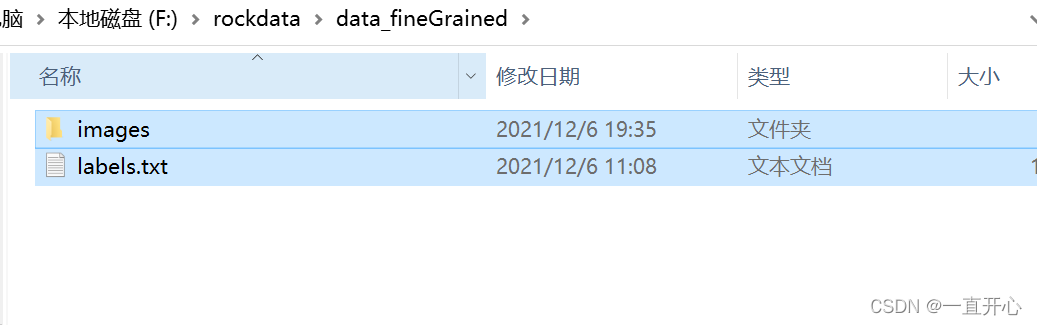
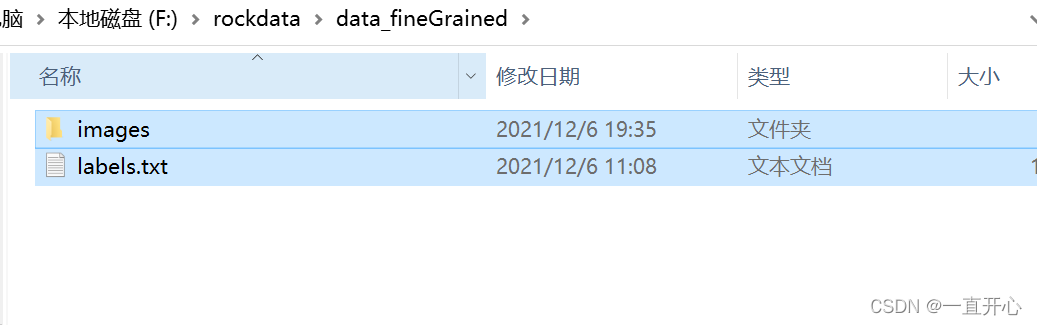
把要标注的图片放在一个叫 images 的文件夹,labels.txt放label名字
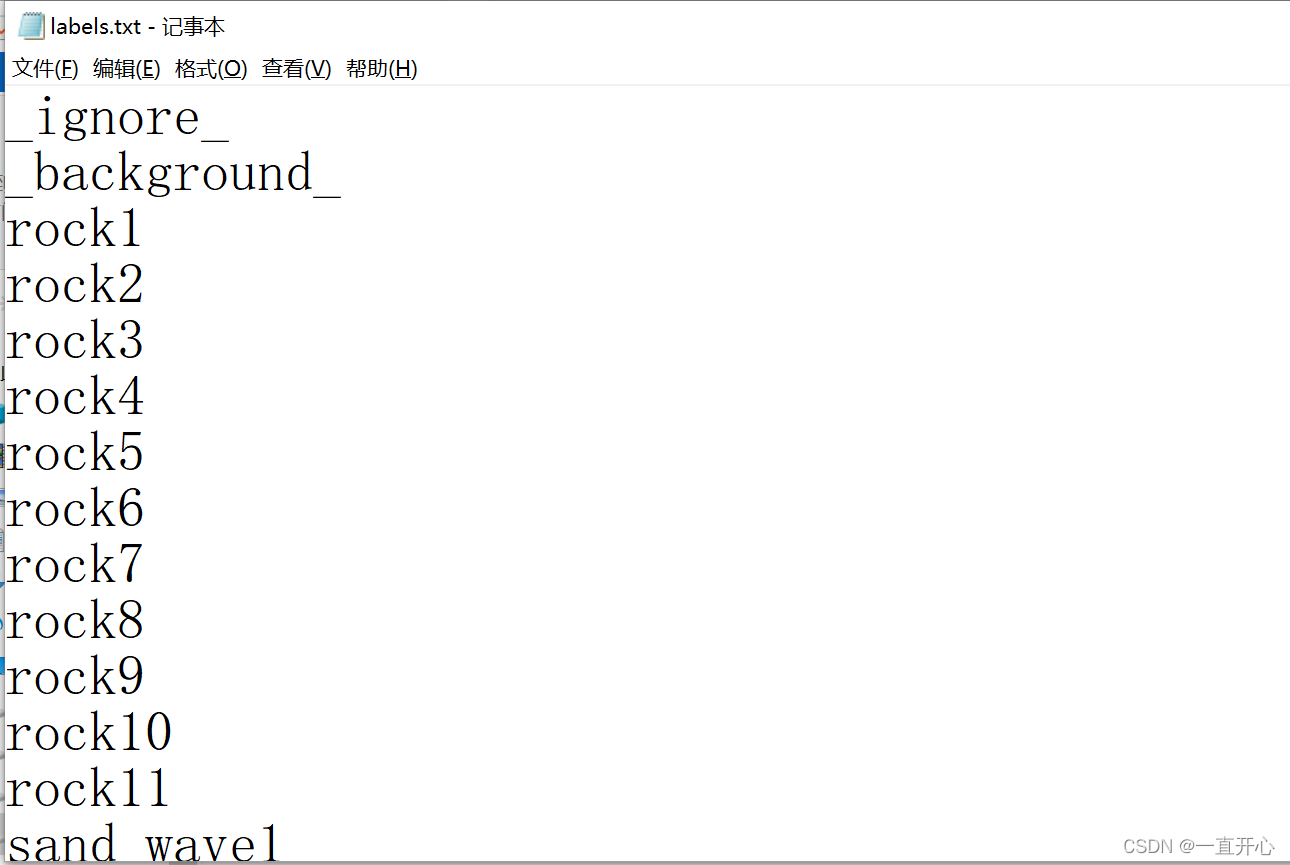
在标注的时候我只用到标签rock1 和sand_wave1
在Anocado prompt 执行,注意,需要到 images文件所在的目录下执行下列命令
labelme images --labels labels.txt --nodata --validatelabel exact --config '{shift_auto_shape_color:-2}'
这句话不可这么写,大家直接打开labelme open dir 开始标注图像。
接着:
就弹出Labelme软件,开始标注图片。
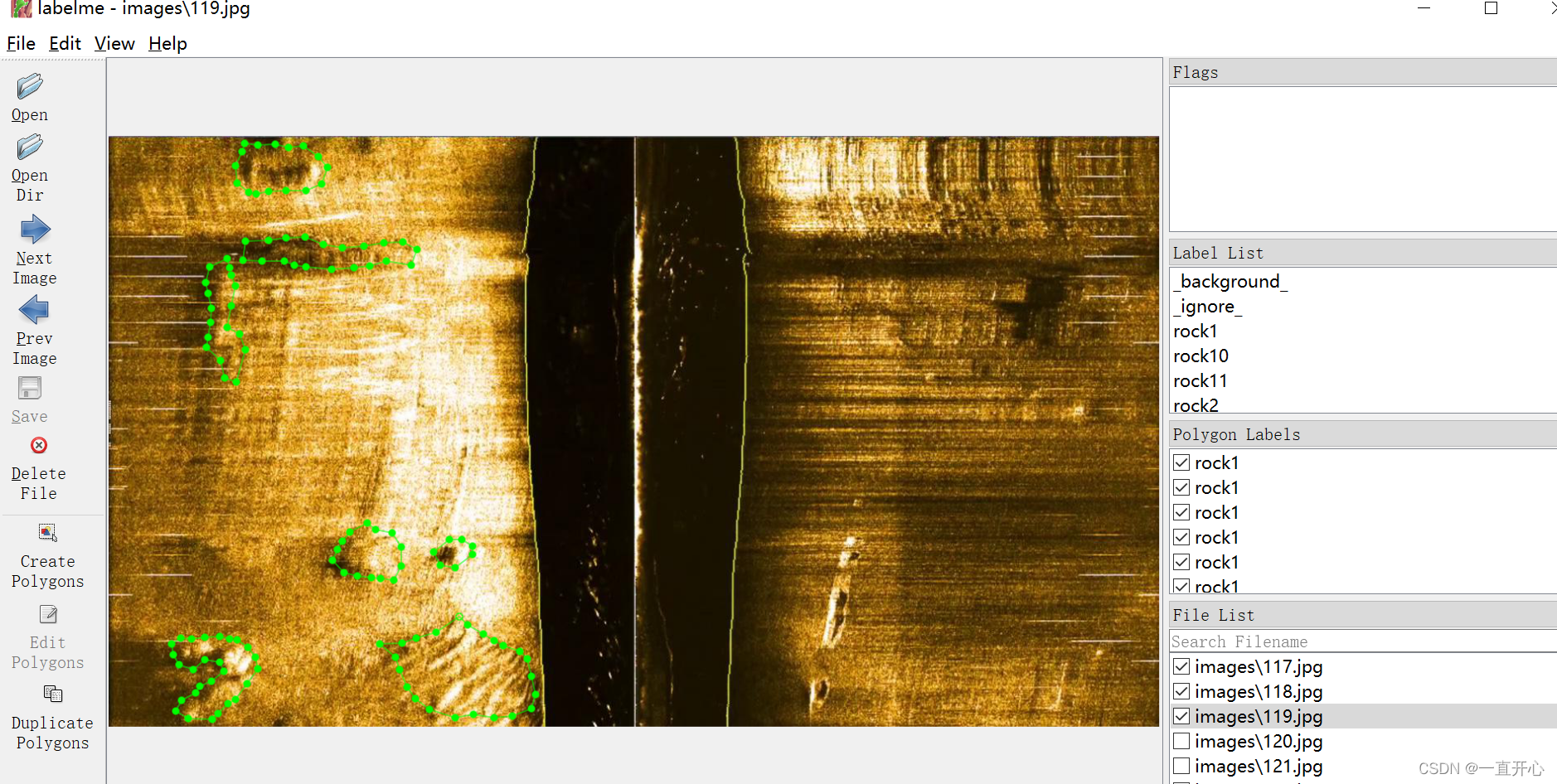
按 ” Create Polygona“ 开始画多边形目标,
标注完成一张图像后,save 保存 相应的 json 文件在 images 文件夹下。
之后想要把数据集做成VOC和COCO格式的。后续会再出
参考:https://github.com/wkentaro/labelme/tree/v3.11.2/examples/bbox_detection
这里继续记录一下:
当今天标注到一半,明天接着标注数据:
首先进入Anaconda prompt:
activate labelme
从c盘切换到f盘 (这是我自己的路径,这里你可以进入自己的images文件夹放的路径下)
cd /d F:\rockdata\data_fineGrained
labelme images --labels labels.txt --nodata --validatelabel exact --config '{shift_auto_shape_color:-2}'
labelme
进入Labelme开始标注
这样就可以继续标注了。
版权声明:本文为CSDN博主「一直开心」的原创文章,遵循CC 4.0 BY-SA版权协议,转载请附上原文出处链接及本声明。
原文链接:https://blog.csdn.net/wenyunick/article/details/121741572